Инструкция

Контроллер Kitls LED
Благодарим за выбор продукции Kitls (далее устройство)
Перед использованием устройства ознакомьтесь со сведениями о технике безопасности
Информация о технике безопасности
- Устройство предназначено для использования в закрытых отапливаемых помещениях при температуре воздуха от 0 до 40 градусов Цельсия и относительной влажности не выше 80%.
- При использование сторонних кабелей и адаптеров питания, убедитесь в их надлежащем качестве и не оставляйте их без присмотра при эксплуатации устройства.
- Использование некачественной продукции может привести к пожару, поражению электрическим током и повреждению устройства.
- Не подвергайте устройство, кабель и адаптер питания воздействию влаги.
- Не допускается подключение других устройств к контроллеру, кроме гирлянд типов ws2811 или ws2812 с напряжением питания 5В.
- При использовании адаптера питания штепсельную розетку следует разместить рядом с оборудованием и обеспечить к ней свободный доступ.
- Не допускается использование устройства детьми младше 6 лет без контроля родителей.
Меры предосторожности
- Не оставляйте устройство, включенное через адаптер питания в розетку переменного тока 220 В без присмотра.
- Не рекомендуется длительное непрерывное использование устройства более 8 часов.
- В процессе работы устройство может нагревается до 60 градусов Цельсия. Для исключения теплового воздействия не рекомендуется прикасаться к устройству во время его работы.
- Не используйте устройство в местах с повышенной влажностью, например, в ванной комнате или на улице во время дождя.
- Избегайте перегибов и изломов питающих кабелей и проводов, в том числе гирлянды.
- Избегайте растягивающих усилий в соединительных кабеле и проводе. Чрезмерные усилия могут привести к обрыву проводника у микроконтроллера.
- Бережно относитесь к устройству. После длительного перерыва в использовании, перед включением, проверьте разъем Type C устройства на предмет отсутствия грязи или влаги.
- При выключении устройства на длительный срок (больше месяца), рекомендуется хранить его в полиэтиленовом пакете, защищающем от пыли, грязи и влаги.
- Соблюдайте порядок включения устройства, сначала все подсоедините (гирлянду к контроллеру, кабель питания к контроллеру и адаптеру питания), затем вставьте адаптер питания в штепсельную розетку 220 В.
- Не допускается "горячее" отключение гирлянды от устройства, когда адаптер питания подключен к розетке 220 В.
Включение
Для включения устройства выполните ряд действий в следующей последовательности:
- Подключите кабель питания "USB - Type C" к контроллеру и адаптеру питания. Вставлять разъемы нужно до упора.
- Подключите гирлянду к контроллеру, вставив разъем до щелчка.
- Убедитесь в правильном и надежном соединении.
- Подключите адаптер питания к штепсельной розетке 220 В.
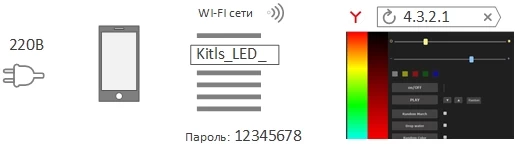
В момент подачи питания, при исправной работе устройства, на гирлянде должны кратковременно включиться все светодиоды с красным свечением (это свидетельствует об отсутствии настройки подключения к WI-FI роутеру), после чего запустится демо режим всех эффектов.
При дальнейшей настройке подключения к WI-FI роутеру (см. раздел СЕТЬ) при включении питания на гирлянде должны включаться по очереди светодиоды с желтым свечением - идет процесс инициализации и сканирования WI-FI сети, и через несколько секунд либо включится и погаснет зеленый цвет - успешное соединение к роутеру, либо красный цвет - соединиться не удалось.
Управление
Для управления устройством Вы можете использовать смартфон, планшет или ноутбук с WI-FI соединением, далее девайсе.
При включении устройства, помимо запуска демо режима всех эффектов, должна появится (через несколько секунд) новая WI-FI сеть с уникальным (неповторяющимся) именем KITLS_LED_x:x:x, где символы x:x:x соотвествуют первым значениям уникального MAC адреса вшитого в устройство (это нужно для использования и управления разными устройствами в одном пространстве).
WI-FI подключение к устройству
Для подключения к устройству запустите на своем девайсе сканирование WI-FI сетей.
Должна появиться новая сеть с именем KITLS_LED_x:x:x.
Выберите ее для подключения и введите пароль по умолчанию 12345678 (цифры от 1 до 8), нажмите подключить.
При успешном подключении Вы можете перейти в ваш веб браузер на девайсе (желательно Yandex).
В адресной строке браузера наберите 4.3.2.1 (цифры от 4 до 1 разделенные точками без пробелов).
При этом может появиться всплывающее окно браузера, свидетельствующее о том, что данная WI-FI сеть не имеет выхода в интернет и предложениями Отключить или Не отключать. Выберите "Не отключать", иначе Ваш девайс переключится на сеть Вашего роутера.
Интерфейс
Главная страница
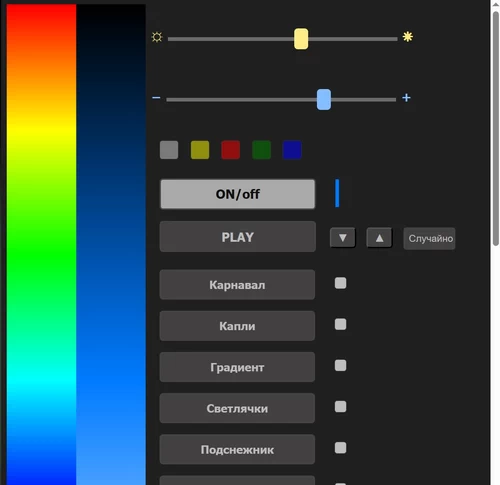
После перехода по адресу в браузере 4.3.2.1 вы попадете на главную страницу устройства.
В левой части экрана располагаются 2 вертикальные многоцветные полосы, левая отвечает за цвет, а правая за насыщенность (составляющую белого оттенка в цвете), которые задаются выбором необходимого места (цвета) на этих полосах.
Вверху справа от цветных полос располагаются 2 горизонтальных ползунка (слайдера), верхний (желтый) отвечает за яркость, нижний (голубой) - за скорость движения эффекта.
Вы можете подвигать их по очереди и увидеть изменения. Изменения применяются только в момент остановки слайдера.
Ниже, под слайдерами, располагаются несколько кнопок с предустановленными фиксированными цветами для быстрого включения одного из них.
Включение белого цвета на длительное время не рекомендуется, дабы избежать перегрев светодиодов.
Также, в режиме включения белого цвета, вы можете заметить неоднородность оттенка по длине гирлянды, у начала гирлянды цвет более белый и яркий, а к концу гирлянды с желтоватым оттенком и менее яркий - это связано с качеством и сечением китайских проводов гирлянды, в которых возникают достаточные потери напряжения при большой длине - особо заметны на гирляндах длиной 20м. Но на динамических эффектах эта разница особо не видна.
(на профессиональных устройствах гирлянд напряжение питания 5 В подается на гирлянду в нескольких местах, чтобы минимизировать потери и выровнить оттенок цвета по длине)
Ниже под кнопками с фиксированными цветами располагаются основные кнопки управления.
Первая кнопка отвечает за включение и выключение статичного цвета, который Вы могли выбрать ранее в цветных вертикальных полосах слева.
Вторая кнопка включает и выключает ДЕМО режим - автоматическое переключение эффектов, когда по истечении заданного времени (см. раздел LED) эффект переключается на следующий.
Справа от этой кнопки располагаются 3 небольших дополнительных кнопки - стрелки позволяют принудительно переключать эффект по списку вверх или вниз (предыдущий или следующий), а кнопка Случайно - переключает эффект друг за другом по случайному выбору. Эта кнопка имеет фиксацию. Для отключения случайного перебора эффектов и возврата к прежнему перебору по порядку нажмите эту кнопку еще раз.
Ниже располагается вертикальный ряд кнопок с названиями эффектов справа от которых расположено поле выбора, по умолчанию это поле залито светлым цветом, что означает присутствие данного эффекта в общем списке. Для исключения некоторого эффекта из списка щелкните по этому полю выбора, и оно изменит свой цвет на темный, что означает - эффект исключен из ДЕМО режима и не будет проигрываться (алгоритм его пропустит). Но это не запрещает включать и выключать индивидуальный режим вручную нажимая кнопку с его именем.
Кнопки с именами эффектов выполняют 3 функции:
- позволяют индивидуально включать и выключать интересующий эффект, при этом ДЕМО режим отключается и будет воспроизводиться только данный эффект.
- при включенном ДЕМО режиме кнопки подсвечиваются, показывая какой эффект в данный момент включен (в режиме реал тайм). Также вы можете отслеживать переключение кнопок эффектов с других устройств.
- задавать последовательность воспроизведения эффектов в ДЕМО режиме (об этом далее)
Для того чтобы составить свою уникальную последовательность эффектов (какой за каким включается), достаточно удерживая нажатой кнопку перетащить ее вверх или вниз и отпустить в новом месте. Переместить кнопку можно только мышкой в браузере на компьютере, после подключения устройства к роутеру (см. раздел СЕТЬ)
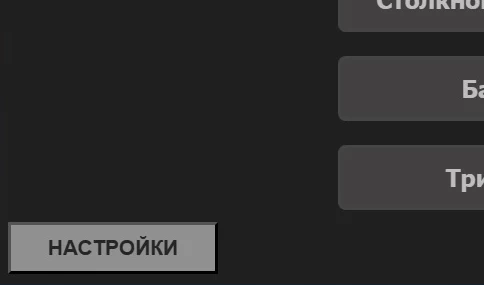
В самом низу главной страницы слева расположена кнопка Настройки для перехода на соответствующую страницу
Настройки
На странице настройки расположены 2 кнопки СЕТЬ и LED (см. разделы ниже)
и ниже кнопка выбора прошивки - файл в с расширением .bin и кнопка Обновить - это позволяет Вам обновить прошивку устройства.
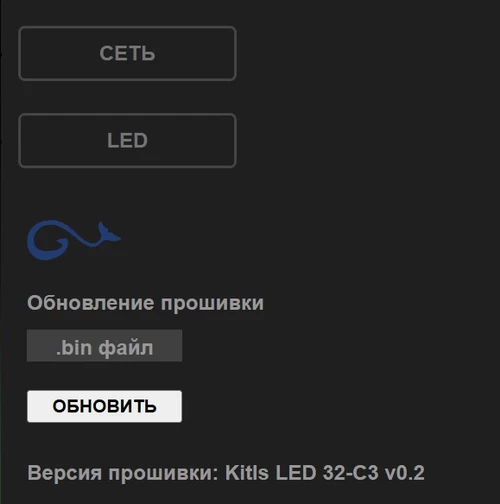
При обновлении прошивки не выключайте устройство и дождитесь перезагрузки, это занимает менее 1 минуты.
СЕТЬ
При нажатии кнопки СЕТЬ происходит сканирование доступных вокруг сетей, это может занимать несколько секунд, после чего происходит переход на страницу СЕТЬ.
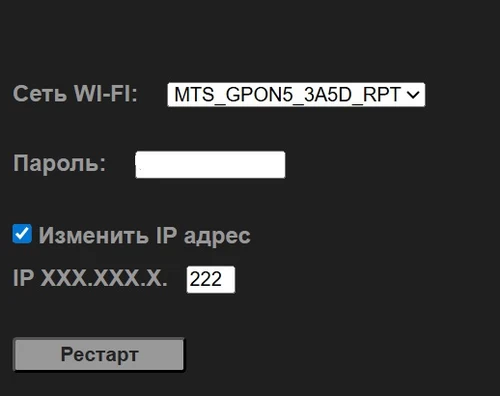
На странице СЕТЬ Вы можете выбрать WI-FI сеть вашего роутера и ввести пароль от этой сети для подключения к нему.
Ниже можно задать подмену последних 3 цифр IP адреса выделяемого роутером для устройства. По умолчанию это значение равно 222.
Если снять галочку подмены IP адреса, то роутер назначит первый свободный IP адрес с некоторым его значением, узнать которое можно будет либо в настройках Вашего роутера (что не всегда удобно), либо через SSDP систему в проводнике в разделе СЕТЬ на Вашем компьютере (см. ниже).
Чтобы не уточнять произвольный назначенный IP адрес предусмотрена подмена номера. Перед этим убедитесь, что IP адрес, заканчивающийся на эти значения свободен в вашей сети (уточнение необходимо для крупных организаций, для дома он всегда свободен).
Подключение устройства к Вашему роутеру позволит управлять им через IP адрес напрямую, например, с компьютера (это необходимо для использования программ Kitls Capture).
В большинстве случаев адрес роутера имеет адрес 192.168 (третья цифра обычно либо 0, либо 1), следовательно адрес доступа устройства по умолчанию будет, например, 192.168.1.222
В самом низу расположена кнопка Перезагрузка. При нажатии на которую произойдет перезагрузка устройства и применение введенных данных.
В процессе старта устройства на гирлянде должны включаться по очереди светодиоды с желтым свечением - идет процесс инициализации и сканирования WI-FI сети, и через несколько секунд либо включится и погаснет зеленый цвет - успешное соединение к Вашему роутеру, либо красный цвет - соединиться не удалось, в последнем случае, попробуйте включить и выключить питание устройства, либо проверить корректность введенного пароля на странице СЕТЬ (возможно сменить значение для подмены IP адреса).
LED
На этой странице можно задать:
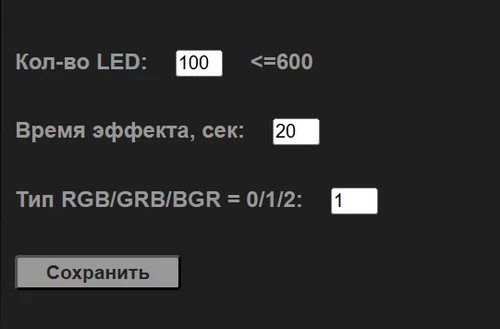
количество светодиодов (LED), поддерживается до 600 LED
(не рекомендуется вводить значения больше этой цифры)
время отведенное эффекту в секундах
тип цветовой схемы гирлянды (зависит как от чипа внутри светодиодов, так и корректности изготовления, иногда изготовитель путает контакты местами, так вместо красного Red, может быть подключен синий Blue и тогда схема может быть не RGB, а BGR)
После нажатия кнопки Сохранить рекомендуется перезагрузка устройства для применения некоторых параметров
Технические характеристики
Размеры бескорпусного контроллера - 25х18х4 мм
Входное напряжение питания - 5В
Ток потребления в режиме точки доступа - 75 мА*
Ток потребления в режиме клиента (при подключении к роутеру) - 15 мА*
* - при выключенной гирлянде
Ток потребления при включенной гирлянде зависит от множества параметров (длины, количества LED, типа LED, режима работы)
Планируется дополнение с описанием:
SSDP – в проводнике в разделе СЕТЬ/Другие устройства появится устройство KITLS LED – 222, двойной клик по которому откроет главную страницу устройства в браузере.
API команды для подключения к умному дому и более детальным управлением гирляндой